Ich kann kaum beschreiben, wie viele Stunden ich am Tag im Azure Portal verbringe - es ist mittlerweile meine eigentliche Startseite, wenn ich den Browser öffne.
Trotzdem erinnere ich mich immer wieder an die Anfänge zurück und daran, was ich heute routinemäßig mache, wenn ein neuer Kunde das erste Mal mit Azure in Berührung kommt. Hier eine kompakte Übersicht - ganz ohne Erzählungen und Analogien.
1. Plant eure Azure Subscriptions
Überlegt euch ganz genau, ob euch eine Subscription (Abonnement) reicht bzw. wie ihr eure Subscriptions aufteilen wollt. Je nach Unternehmensgröße und Struktur solltet ihr euch folgende Fragen stellen:
- Sollen alle Cloud-Kosten auf eine Rechnung gehen?
- Will ich die Kosten mit meinen Niederlassungen aufteilen?
- Habe ich unterschiedliche Teams, die eigene Kosten verursachen?
- Will ich Pilotprojekte auf einer eigenen Rechnung haben?
All diese Fragen fließen in die Entscheidung ein, ob und wie viele Subscriptions ihr braucht. Eventuell habt ihr auch Kontakte zu Microsoft-Partnern und bekommt vergünstigte oder Trial-Subscriptions.
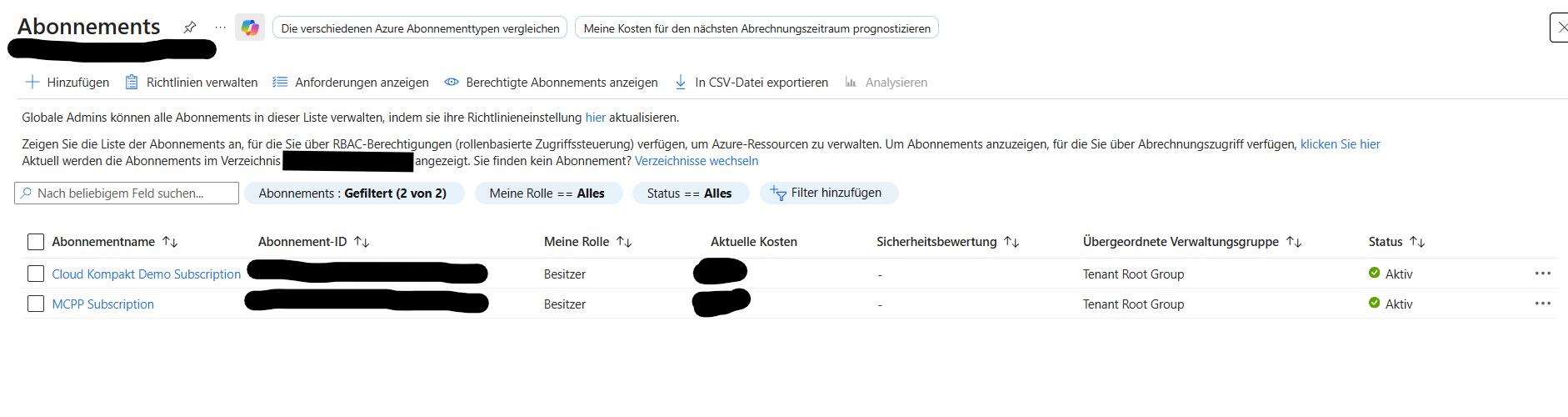
Gut zu wissen: Ressourcen lassen sich jederzeit zwischen Subscriptions verschieben (sofern die jeweilige Ressource das unterstützt). Das ist aber immer mit einem gewissen Risiko verbunden - etwa bei Infrastructure as Code, wo die Subscription-ID Teil der Ressourcen-ID ist.
2. Richtet Budgets und Kostenwarnungen ein
Und das ist meiner Meinung nach unverzichtbar: Stellt euch bitte ein Budget mit Kostenwarnungen ein!
Nur weil ihr eine Subscription anlegt bzw. aktiviert, fallen noch keine Kosten an. Auch "kostenlose" Ressourcen (z.B. eine Azure Web App im Tarif F1) kosten nichts. Aber - und das ist der gravierende Unterschied - in Azure kann eine einzige Konfigurationseinstellung einen Kostenunterschied von mehreren tausend Euro pro Monat ausmachen. Ein Beispiel:
In der einfachsten Konstellation kostet eine Azure SQL Database rund 5 $ pro Monat:
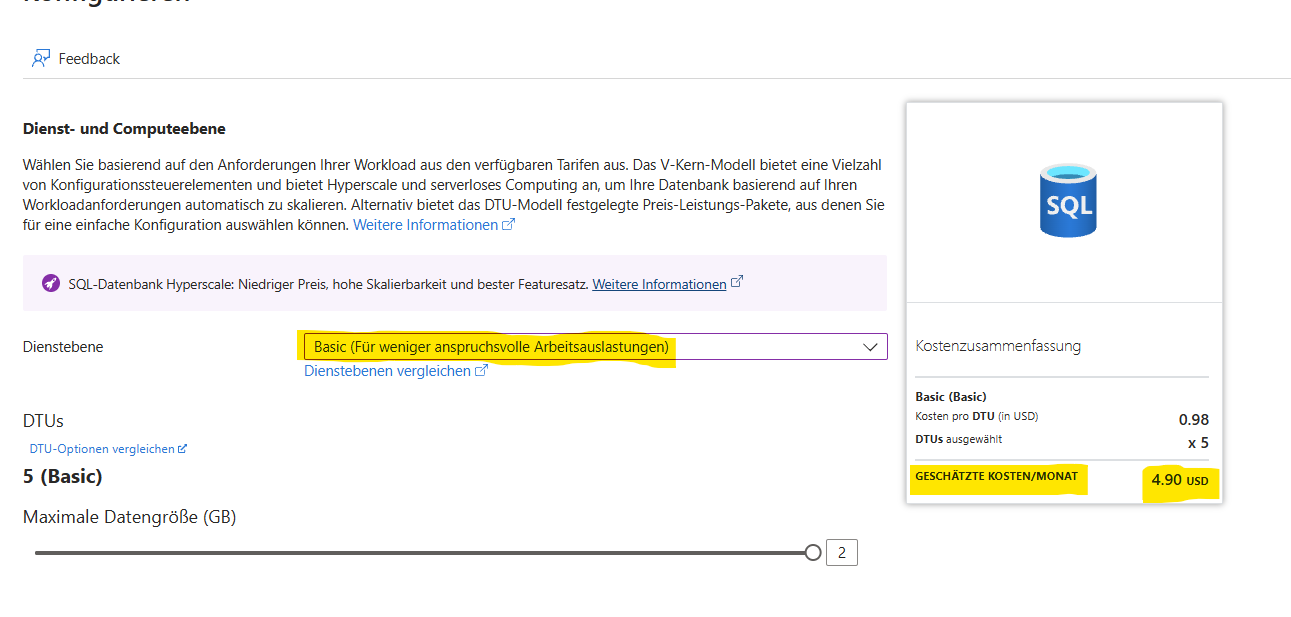
Bezieht ihr die Subscription allerdings über einen Partner oder habt eingeschränkte Rechte, kann es sein, dass ihr in der rechten Karte gar keine Kosten seht.
In derselben Konfigurationsansicht macht ein einziges Dropdown einen enormen Unterschied bei den Kosten:
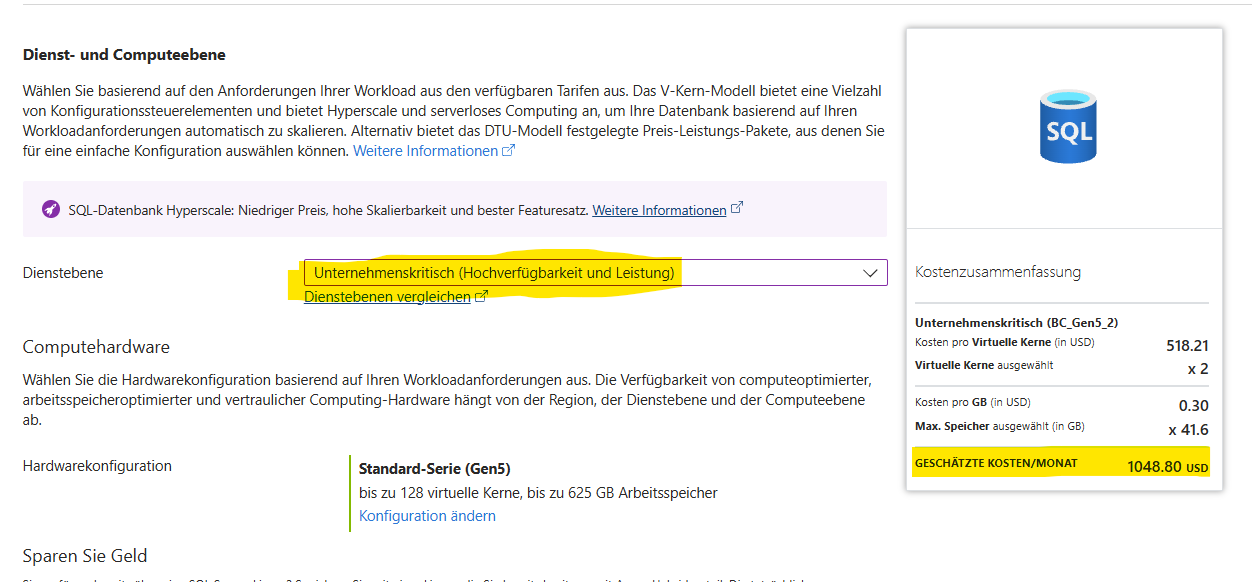
Wie gesagt: Unter Umständen seht ihr die Kosten in der rechten Karte nicht und tappt direkt in eine Kostenfalle. Aussagen wie "Warum ist die Cloud so verdammt teuer?" sind dann nicht mehr ganz unbegründet!
So legt ihr ein Budget an
Innerhalb eurer Subscription im Azure Portal könnt ihr unter Kostenverwaltung "Budgets" definieren:
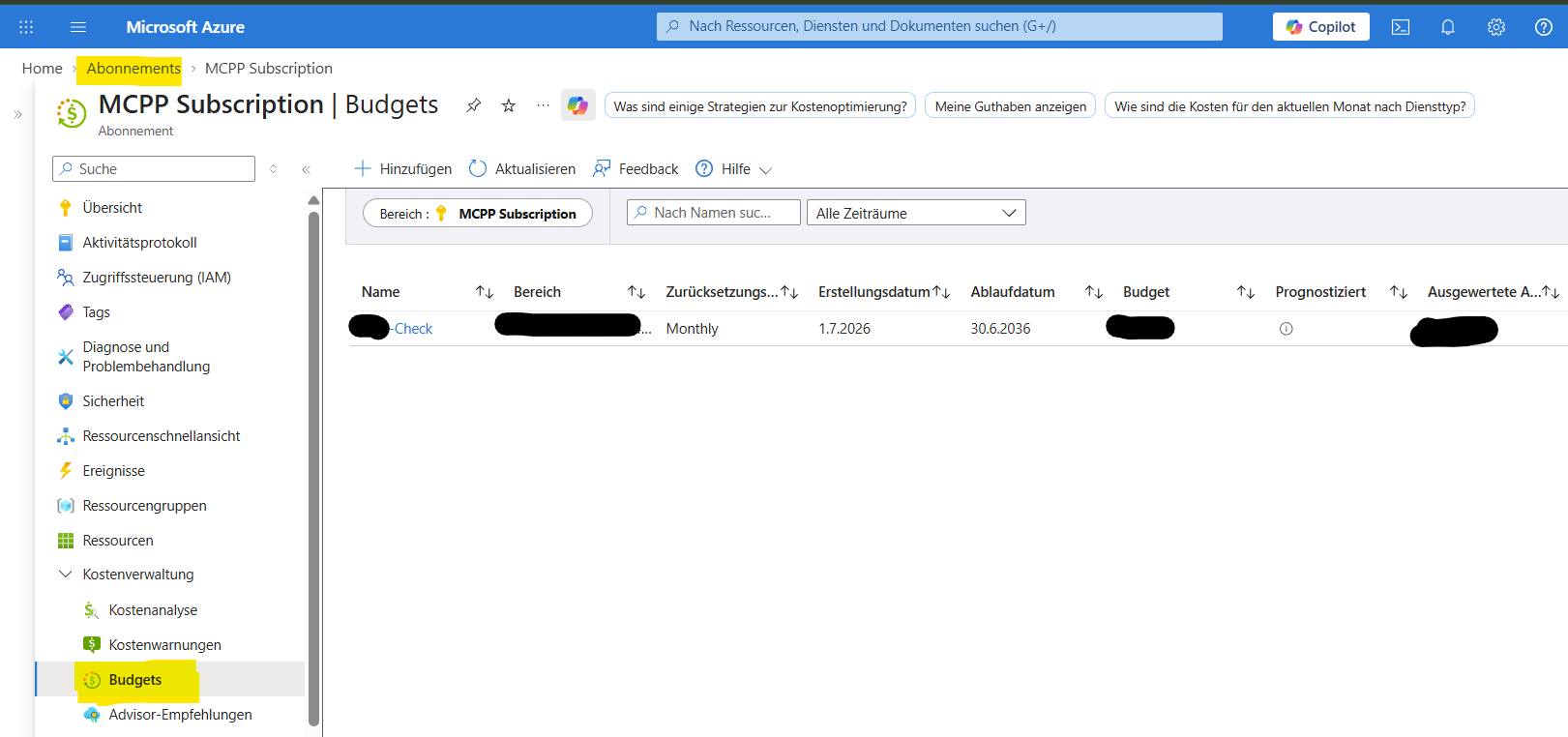
Beim Anlegen eines Budgets legt ihr fest, welcher Zeitraum für die Auswertung herangezogen wird, und setzt einen Betrag:
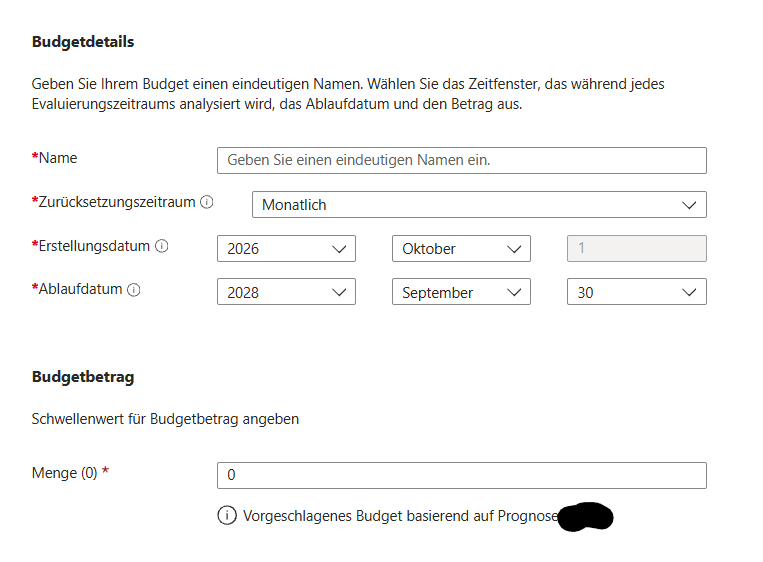
ACHTUNG, ganz wichtig: Ein Budget stoppt eure Dienste bei Überschreitung nicht automatisch! Wenn ihr das Budget überschreitet oder knapp dran seid, bekommt ihr von Azure Warn-E-Mails. Eure Dienste laufen aber weiter und verursachen weitere Kosten.
Tipp für Hardcore-Automatisierungs-Enthusiasten: Budget-Warnungen können über Aktionsgruppen Webhooks, Logic Apps oder Automation Runbooks auslösen. So könnt ihr diese Infos in eure Automatisierung einfließen lassen - z.B. bei 80 % des Budgets automatisch die super teure GPU-Maschine herunterfahren.
3. Durchdacht: Euer Ressourcengruppen-Design
Und das ist der finale Tipp: Überlegt euch das Design eurer Ressourcengruppen. In Azure habt ihr - wie bei anderen Cloud Service Providern auch - die Möglichkeit, eure Cloud-Ressourcen zu gruppieren. Überlegt euch daher, wie ihr diese Gruppierung gestalten wollt.
Unser Leitsatz lautet: "Pro Projekt und pro Umgebung kommen die Ressourcen in eine eigene Ressourcengruppe."
Beispiel: Wir haben das Projekt "XYZ", ein umfangreiches Tool, an dem mehrere Personen arbeiten. Für die Entwicklung gibt es drei Stages: Entwicklung, Test und Produktion. In unserem Ansatz ergibt das drei Ressourcengruppen:
rg-xyz-devrg-xyz-testrg-xyz-prod
Warum diese Trennung? Ganz einfach: Am Ende des Tages wollt ihr wahrscheinlich isolierte, voneinander unabhängige Instanzen. Auf der Entwicklungsinstanz könnt ihr herumfuhrwerken, während die Produktivinstanz zugriffstechnisch eingeschränkt bleibt und nur kontrolliert verändert werden darf. Berechtigungen und Kosten lassen sich pro Ressourcengruppe sauber zuordnen.
Außerdem kommen euch granulare Ressourcengruppen bei der automatisierten Bereitstellung von Azure-Ressourcen (Infrastructure as Code) zugute!
Fazit
Mit diesen drei Überlegungen - Subscription-Design, Budgets mit Warnungen und einer sauberen Ressourcengruppen-Struktur - schafft ihr eine saubere Basis, um in der Azure Cloud nachhaltige Lösungen umzusetzen.
Kommentare
Kommentar hinterlassen
Kommentare werden moderiert und bei Regelverstößen oder Missbrauch ausnahmslos entfernt.