Jeder, der sich schon im Power Automate Universum und im Azure Universum bewegt hat, wird sich früher oder später fragen: Sind Power Automate Cloud Flows nicht dasselbe wie Azure Logic Apps? Zumindest schauen sie doch gleich aus?
Und tatsächlich - auf den ersten Blick ist kaum ein Unterschied zu sehen.
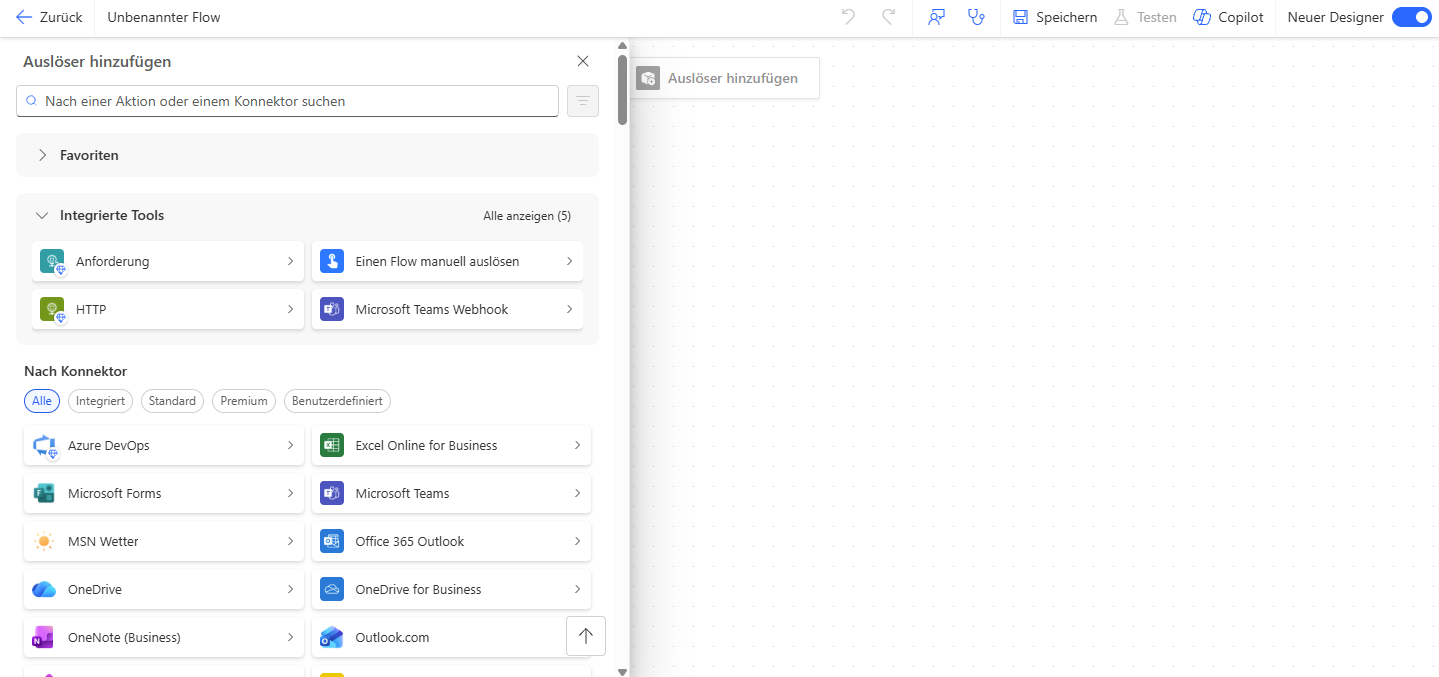
Hier die Power Automate Cloud Flow Designer Ansicht:
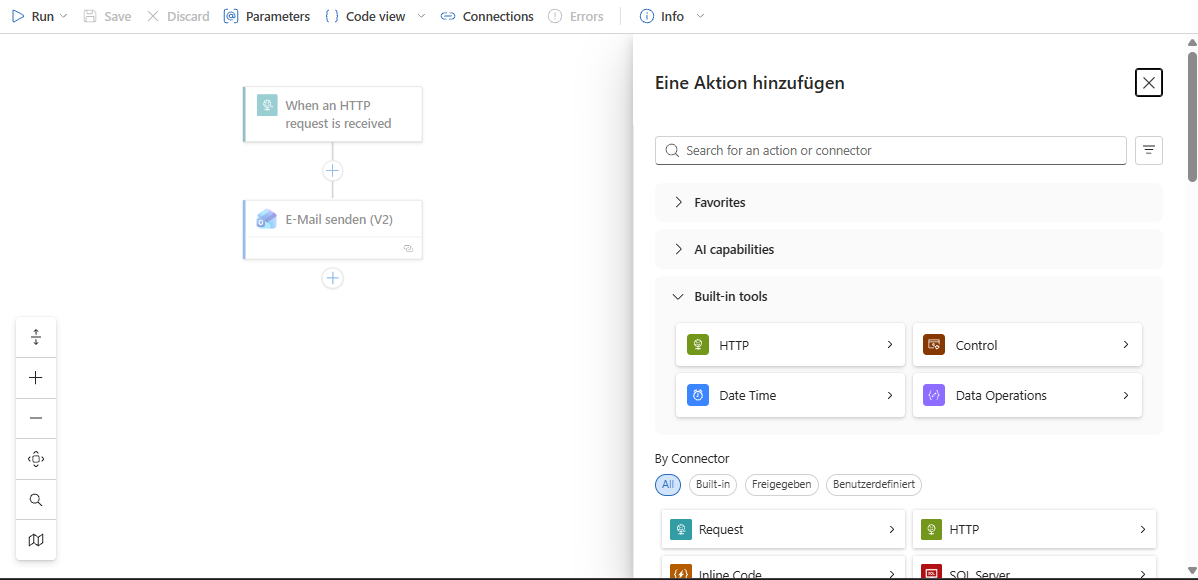
Und im Vergleich die Logic App Designer Ansicht:
In diesem Blogpost schauen wir uns die Unterschiede sowie die Vor- und Nachteile der beiden Lösungen anhand von vier Punkten genauer an.
1. Preis / Leistung
Power Automate: Lizenz pro User
Bei Power Automate gibt es klar definierte Pläne. Gut zu wissen: Flows mit Standard Connectoren (z.B. SharePoint, Outlook oder Teams) sind in vielen Microsoft 365 Lizenzen bereits enthalten. Sobald ihr aber Premium Connectoren braucht (z.B. HTTP, SQL Server oder Dataverse), benötigt ihr eine Power Automate Premium Lizenz - und die beginnt bei 15 US Dollar pro User und Monat.
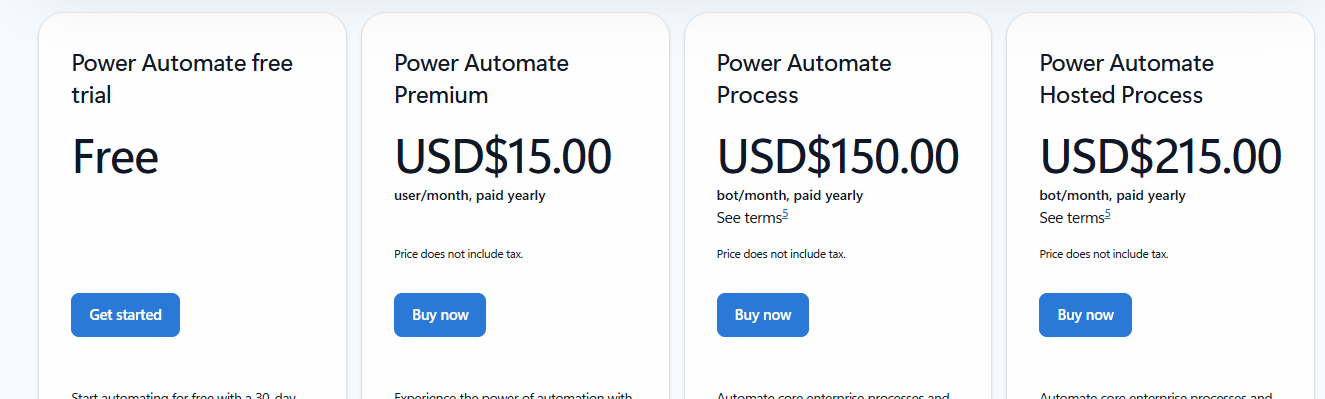
Mit dieser Lizenz kann der jeweilige User Cloud Flows beliebiger Größe(*) erstellen und laufen lassen. (*) Achtung: "Beliebiger Größe" stimmt nicht ganz, denn Microsoft gibt konkrete Limits und Rate Limits für Cloud Flows vor. Beispielsweise erhaltet ihr mit der Power Automate Process Lizenz ein höheres Performance Profil als mit der Power Automate Premium Lizenz - außer der User hat zusätzlich einen Dynamics 365 Plan:

Wie ihr seht, hängen Performance und Limits von euren Lizenzen im Microsoft 365 Universum ab. Für die meisten Business Anforderungen reichen die Rate Limits der 15 Dollar Lizenz aber völlig aus.
Logic Apps: Bezahlt wird nach Hosting Option
Bei Logic Apps hängt das Pricing nicht von User Lizenzen ab, sondern von der gewählten Hosting Option:
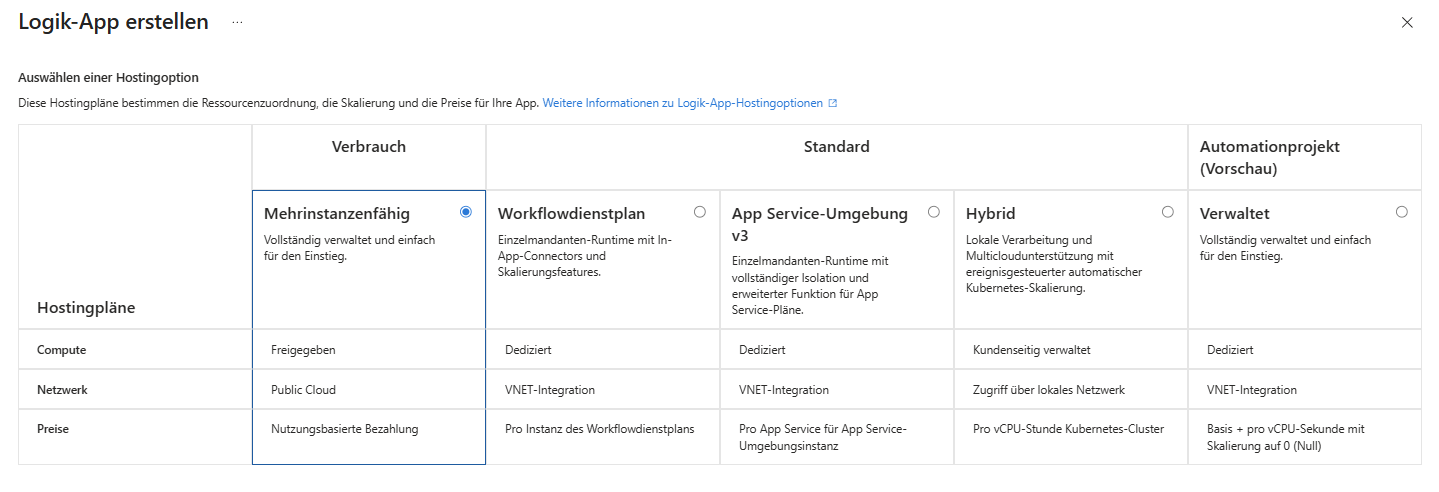
Verbrauch (Consumption): Das klassische Pay-as-you-go Modell. Ihr zahlt pro ausgeführtem Trigger und pro ausgeführter Aktion sowie für die Aufrufe von Standard und Enterprise Connectoren. Wie lange eine Ausführung dauert, spielt dabei keine Rolle. Abgerechnet wird im Bereich von Tausendstel Cent pro Aktion. Ein Beispiel:
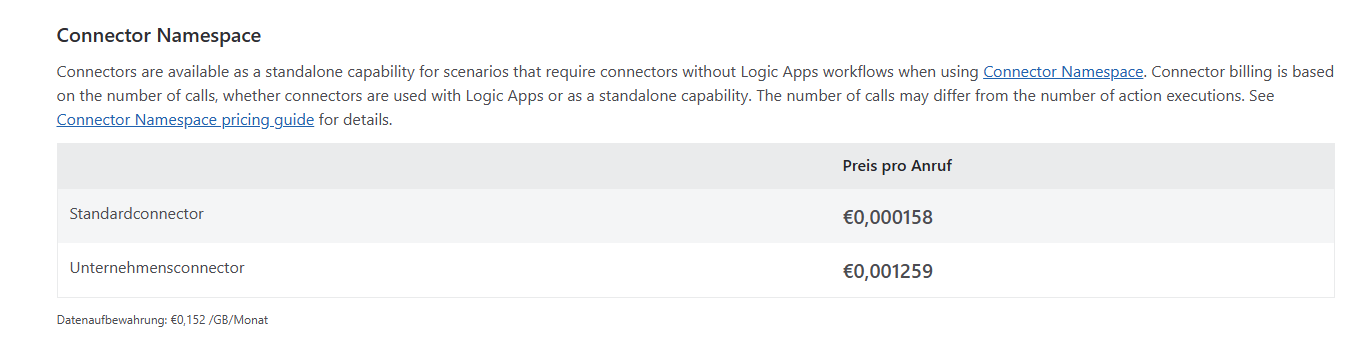
Die Verbrauchsvariante ist unserer Meinung nach ideal für überschaubare Workloads, die keine tiefere Netzwerk Integration brauchen und keine Millionen Ausführungen pro Tag abarbeiten. Quasi der Einstieg in die Logic Apps Welt. Im modernen Fachjargon würde man sie auch als "Serverless" bezeichnen: Ihr zahlt wirklich nur für die Ausführungen und nicht für die dahinterliegende Infrastruktur.
Standard: Hier mietet ihr euch eine zugrunde liegende Compute Umgebung, vergleichbar mit einem App Service Plan. Diese Basis liefert die Rechenleistung, auf der eure Logic Apps laufen. Sinnvoll ist das bei hohem, konstantem Workload. Die Compute Basis lässt sich skalieren - das wirkt sich dann direkt auf alle darauf laufenden Workflows und deren Performance aus.
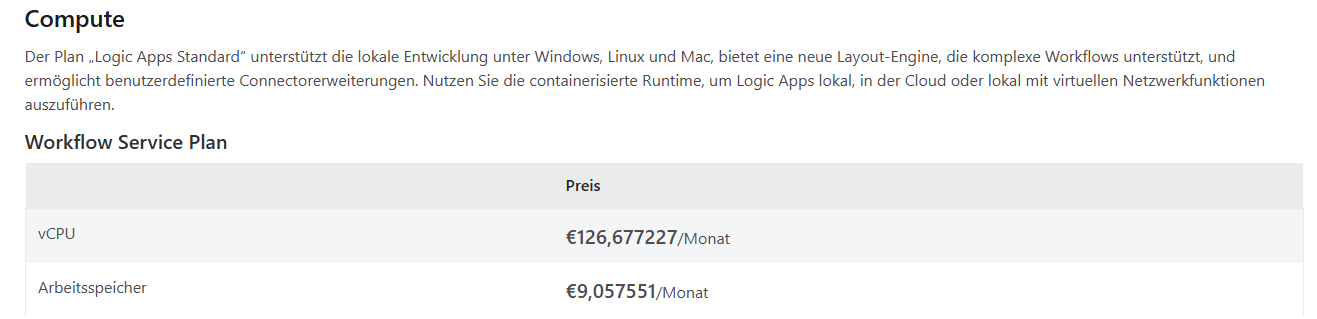
Achtung: Jetzt könnte man annehmen - ich miete die Rechenleistung ja bereits dediziert, dann zahle ich wohl einen Fixpreis, oder? Falsch! Auch bei Standard zahlt ihr zusätzlich für die Aufrufe von Azure-gehosteten Standard und Enterprise Connectoren.
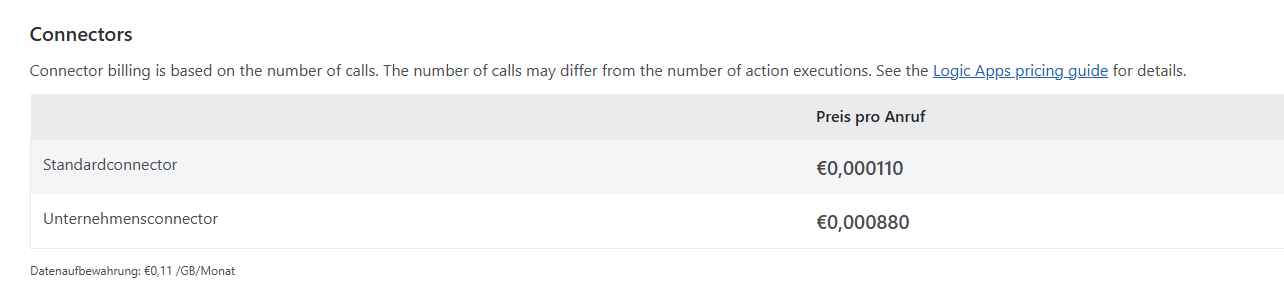
Dafür zahlt ihr bei Standard nicht für jede ausgeführte Aktion. Ein Beispiel (in der Realität nicht ganz praxisnah, aber es macht die Idee klar): Wenn ich im Verbrauchstarif viele Ausführungen meiner Logic App habe, die eigentlich nichts machen, fallen trotzdem Kosten pro Ausführung an. Bei Standard wären nur die fixen Hosting Kosten fällig. Sobald eure Logic App aber echte Logik beherbergt (was ja normalerweise der Fall ist) und dabei Connectoren aufruft, kommen pro Aufruf Kosten dazu. Die eingebauten (Built-in) Aktionen wie HTTP, Bedingungen oder Variablen sind bei Standard hingegen im Hosting Preis enthalten.
Was man noch erwähnen sollte: Bei Standard könnt ihr mehrere Workflows auf einer Compute Ressource gruppieren - ihr braucht also nicht pro Workflow eine eigene Ressource. Außerdem bietet Standard deutlich mehr Möglichkeiten bei der Integration virtueller Netzwerke und der Ressourcensteuerung.
Zusammengefasst: Bei Power Automate bekommt ihr mit Microsoft 365 bzw. der 15 Dollar Premium Lizenz ein All-in Paket für Erstellung und Betrieb von Cloud Flows. Bei Logic Apps entscheidet ihr euch zwischen verbrauchsabhängiger Abrechnung und fixer Compute Basis.
2. Verfügbarkeit und Performance
Kommen wir zum nächsten Faktor, der gar nicht unwesentlich ist. Power Automate Cloud Flows sind Teil der Power Platform und unterliegen den Lizenz- und Nutzungslimits, die Microsoft vorgibt. Ich habe zwar keine offizielle Quelle für die folgende Aussage, aber in der Praxis war es oft genug spürbar: Wenn auf der Power Automate Plattform viel los war, wurde die Verwaltung und Bearbeitung von Cloud Flows mühsam. Direkte Ausfälle der Flows selbst gab es zwar nicht, aber der Editor war oft langsam und fehleranfällig.
Diese Kinderkrankheiten konnte ich bei Azure Logic Apps (egal ob Verbrauch oder Standard) bislang nicht feststellen. Der Editor ist stets responsive und deutlich weniger fehleranfällig.
Meine Empfehlung: Bei kritischen Workloads eher auf Logic Apps setzen.
3. Entwicklung und Verwaltbarkeit
Dieser Punkt ist in der KI Ära besonders spannend. Wir sind riesige Fans von Infrastructure as Code - wir gehen sogar so weit zu sagen: "Everything as Code" ist die Zukunft! Doch was bedeutet das hier konkret?
Wer Power Automate bereits verwendet, dem wird aufgefallen sein, dass in den Details einer Aktion der Tab "Codeansicht" auftaucht:
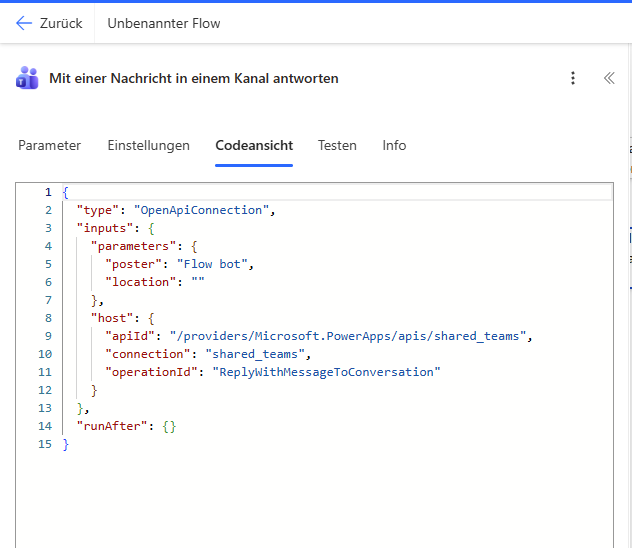
Das ist die textliche Abbildung eurer Aktion - allerdings ist diese Codeansicht in Power Automate schreibgeschützt. Bedeutet: Wenn ihr eure Aktion ändern wollt, geht das nur über den Designer (außer ihr habt einen fragilen, selbst geschnitzten Import/Export im Einsatz). Im Umkehrschluss heißt das auch: Euer KI Agent hat kaum Möglichkeiten, euren Workflow in Power Automate direkt zu modifizieren. Er kann euch Input zur Umsetzung geben, umsetzen müsst ihr selbst.
Fairerweise sei erwähnt: Microsoft hat mit Copilot in Power Automate einen eigenen KI Assistenten eingebaut, mit dem ihr Flows per Prompt erstellen und anpassen könnt. Das ist aber an den Designer gebunden - euer eigener KI Agent oder eure Entwicklungsumgebung kommt da nicht ran.
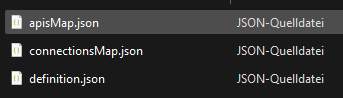
Erst wenn ihr einen Cloud Flow exportiert, seht ihr den Code dahinter:

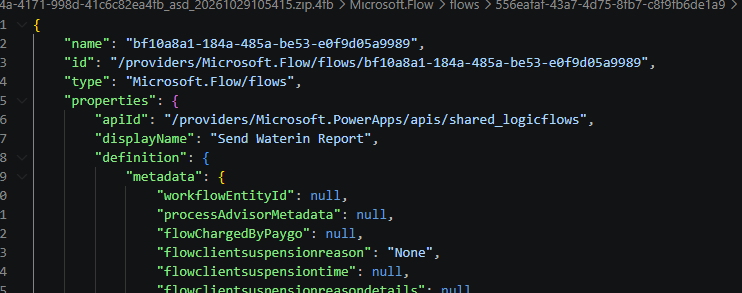
Die Definition selbst ist als JSON hinterlegt:
Unterm Strich: Power Automate Cloud Flows sind (Stand heute) primär für "Citizen Development" gedacht - also dafür, dass Menschen die Flows im Designer bearbeiten.
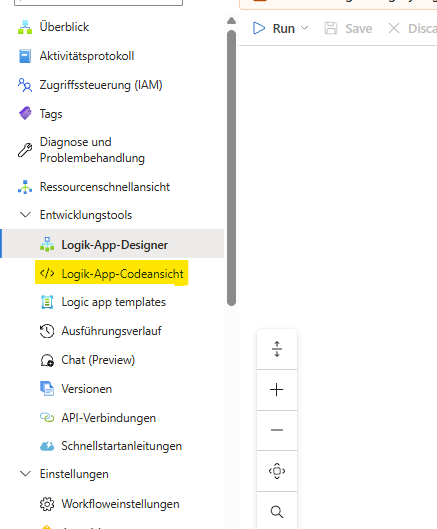
Ganz anders schaut das bei Logic Apps aus. Dort findet ihr in der linken Menüleiste folgenden Punkt:
In der Codeansicht seht ihr den vollständigen Code eures Workflows:
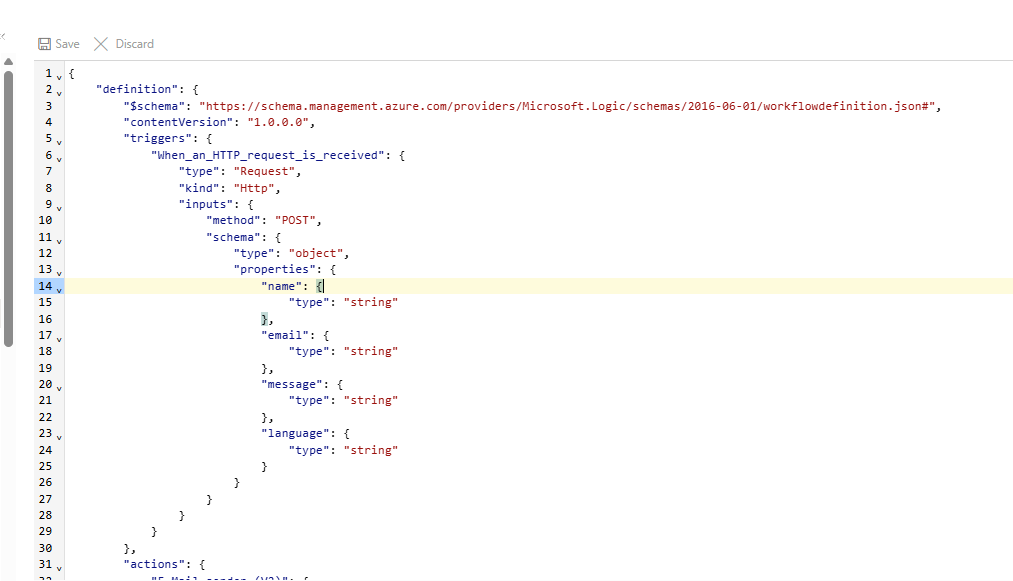
Auch hier ist der Code als JSON abgebildet - aber, und das ist das wirklich Coole daran: Ihr könnt den Code direkt bearbeiten! Für die KI Enthusiasten unter euch heißt das: Ihr könnt euren KI Agenten direkt auf den Code loslassen und euren Workflow erweitern, optimieren oder auch stutzen.
Zusammengefasst: Logic Apps kommen euch in der KI Ära bei der Entwicklung deutlich mehr entgegen. In einem anderen Blogpost zeigen wir euch, warum Logic Apps in Kombination mit Infrastructure as Code noch einen weiteren Vorteil bringen.
4. Versionierung
Kommen wir zum letzten Punkt. Stellt euch vor: Ihr bearbeitet euren Power Automate Cloud Flow, speichert ab und schließt den Browser Tab. Stunden später merkt ihr, dass die Änderung doch nicht optimal war. Liegt der Flow nicht in einer Solution, habt ihr leider keine einfache Möglichkeit, den alten Stand wiederherzustellen.
Disclaimer: Wenn eure Cloud Flows in Solutions liegen, sieht es besser aus. Dort bietet der neue Designer mittlerweile einen Versionsverlauf, und mit einer eigenen CI/CD Pipeline könnt ihr Änderungen ohnehin sauber zurückrollen. Für den klassischen Citizen Developer, der seine Flows unter "Meine Flows" baut, gibt es aber kaum Möglichkeiten.
Anders bei den Logic Apps: Im Verbrauchstarif ist die Versionierung direkt im Portal integriert:
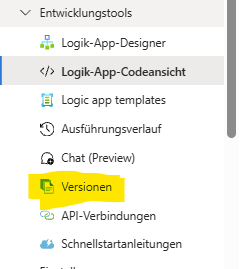
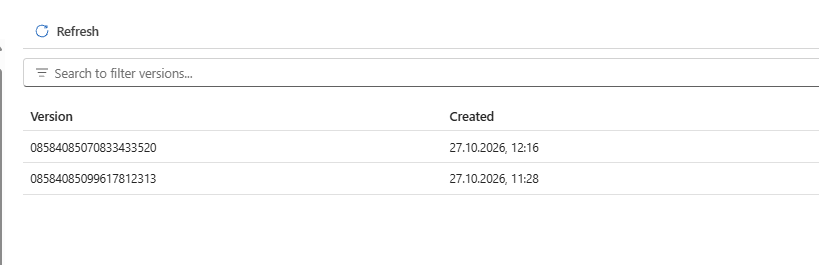
Bei den einzelnen Versionen seht ihr gleich, wann sie erstellt wurden:
Sobald ihr auf eine Version klickt, seht ihr den vollständigen Designer des versionierten Workflows:
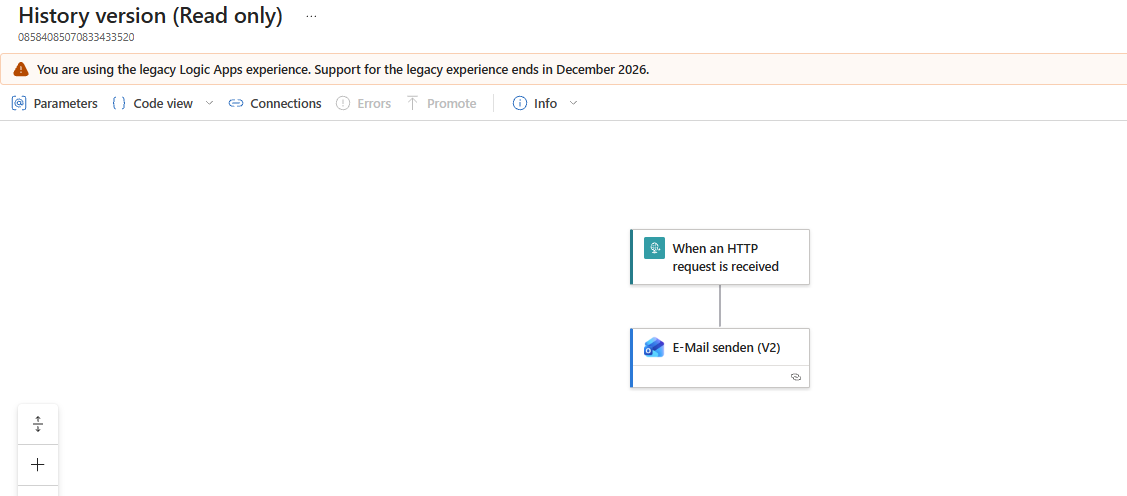
Mit einem Klick auf "Code view" könnt ihr euch den Code anzeigen lassen und direkt in euren bestehenden Workflow einfügen. So stellt ihr die alte Version wieder her - ganz ohne Solution Import/Export und großen Aufwand.

Bei Logic Apps Standard läuft die Versionierung typischerweise über euer Deployment bzw. Source Control - und genau da spielt "Everything as Code" wieder seine Stärken aus. ;)
Fazit
Power Automate Cloud Flows und Logic Apps adressieren dasselbe Problemfeld: die Erstellung von Workflows zur Automatisierung von Prozessen. Power Automate bietet mit Lizenzen pro User (bzw. inkludiert in Microsoft 365) den einfachen Einstieg in diese Welt. Logic Apps sind die reifere Lösung - mit editierbarer Code Definition, Versionierung und einem Editor, der auch bei kritischen Workloads nicht schlapp macht.
Kommentare
Kommentar hinterlassen
Kommentare werden moderiert und bei Regelverstößen oder Missbrauch ausnahmslos entfernt.